
如果你在 Windows 电脑上看到窗口提示“同步刷新率以顺畅播放”,但又不知道它是什么意思,甚至点进去也找不到明确解决方法,那你不是一个人,这个提示在 Win10 / Win11 + 高刷显示器 + 多屏用户 中非常常见。
接下来我们一起排查和解决。
“同步刷新率以顺畅播放”是什么意思?
这个提示其实是系统在提醒你:你的帧率和刷新率不匹配。
具体来说,显示器有一个固定刷新率(60Hz / 120Hz / 144Hz),而显卡可以动态输出帧率(FPS)。当两者不同步时,就会出现:画面撕裂、视频卡顿、滚动不顺滑。此时你就可能看到“同步刷新率以顺畅播放”窗口。
为什么会出现这个提示?(7大高频原因)
有多种原因可能触发“同步刷新率以顺畅播放”窗口,我们总结了7大高频原因,方便你判断。
1、帧率与刷新率不匹配
现实中常见这类组合:
- 60Hz 显示器 + 90FPS
- 144Hz 显示器 + 50FPS
很明显帧率与刷新率是不同步的,此时就很容易触发提示。
2、双屏 / 多屏刷新率不一致
有不少人外接双屏或更多屏幕来提高工作效率,但多个屏幕刷新率不一致时(比如主屏 144Hz,副屏 60Hz),很容易出现刷新率自适应问题。
这是比较容易被忽略的原因之一。
3、浏览器硬件加速(Chrome / Edge)
在 Chrome 和基于 Chromium 内核的 Edge 中,有显卡硬件加速功能。如果你的情况是只有浏览器卡顿,或者浏览器上播放视频不畅,那么大概率是 GPU 硬件加速 + 刷新率不匹配。
4、游戏 V-Sync(垂直同步) / 帧率限制设置不合理
关闭 V-Sync 可能会导致画面撕裂,不限制帧率,则游戏中帧率的波动可能会变大。此时也可能触发提示。
5、Windows 动态刷新率(VRR)冲突
因为不是所有显示器都支持 VRR,所以可能导致冲突。
6、分辨率切换导致刷新率变化
比如:
- 1080P → 144Hz
- 4K → 只能 60Hz
很多人换分辨率后忘了改刷新率。
7、线材 / 接口带宽不够
比如 HDMI 1.4 跑不了高刷,而线的质量低可能导致信号不稳定,被系统误判为刷新率问题。
解决方案
了解以上可能导致“同步刷新率以顺畅播放”的原因之后,我们可以尝试用以下方法来解决。
1、统一刷新率(最优先)
打开系统设置,选择系统 – 屏幕 – 高级显示器设置。
如果是单屏,选择最高的刷新率;如果是双屏或多屏,则尽量选择相同的刷新率。
2、锁定帧率
假设你的显示器刷新率是 60Hz,就在游戏中设置 FPS 为 60;如果刷新率是 144Hz,则设置 FPS 为 144.
这个操作强制将帧率与刷新率对齐。
3、开启同步技术
你可以阅读 屏幕同步技术指南:如何让显卡与显示器「和谐共处」? 这篇文章来了解常见的同步技术。
如果显卡是 NVIDIA 则开启 G-SYNC,AMD 显卡则开启 FreeSync。如果显卡或显示器不支持这两种同步技术,还可以尝试在显卡控制面板和游戏中开启垂直同步。
4、关闭浏览器硬件加速
如果使用的是 Edge,可以打开浏览器设置,找到系统和性能 – 系统,将“在可用时使用图形加速”关闭。

如果是 Chrome,同样打开浏览器设置,在左侧菜单点击“系统”,然后将“使用图形加速功能(如果可用)”关闭。
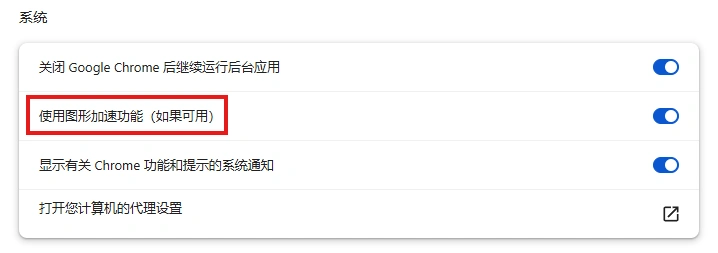
假设操作后问题消失,基本就锁定原因了。
5、关闭 Windows VRR
打开系统设置,进入 系统 – 屏幕 – 高级显示器设置,将动态刷新率关闭。
6、更换线材 / 接口
假设以上系统和软件层面的操作仍未解决问题,接下来可以考虑更换线材或接口。
推荐优先级:DP 1.4 > HDMI 2.1 > HDMI 1.4
更换之后,问题很可能就瞬间消失了。
FAQ
无法直接关闭,但可以通过“锁帧 / 关闭硬件加速 / 关闭 VRR”避免触发。
通常是多屏刷新率不同或帧率波动太大导致,可以按照上文进行排查。
不是,是系统检测到显示异常后的优化提示。
可能会,因为帧率不再受控。
因为浏览器使用 GPU 硬件加速,更容易触发同步问题。


