
苹果的日历可以订阅节假日,不过官方的订阅不够完善,比如母亲节、父亲节这类非传统节日就没有包含在内。所幸苹果日历可以添加自定义订阅,网上也有不少开源的订阅文件,我们可以自行添加到日历中。
我们知道,iPhone/mac/iPad 生态互通,很多数据都是同步的,日历也是如此。耕读君在手机上添加的订阅,在 mac 上也会加载,非常方便。
这里推荐一个 GitHub 上开源的节假日和黄历订阅:holiday-and-chinese-almanac-calendar
在 iPhone 和 mac 上如何添加订阅?
通过 iPhone 添加日历订阅:
- 打开日历 App
- 点击右下方的「日历」按钮,进入日历列表

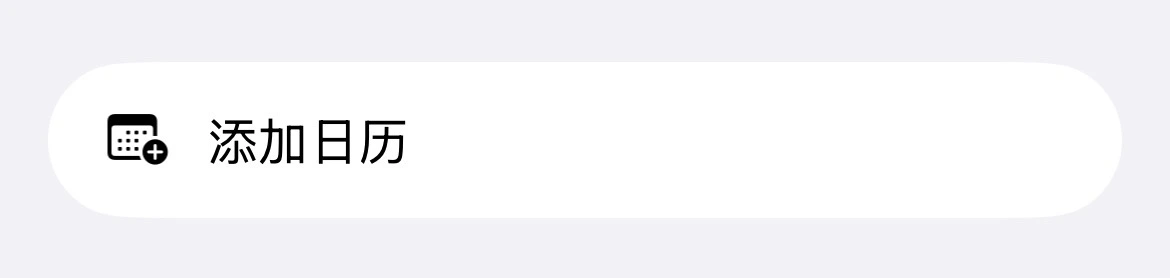
- 屏幕划到最下方,点击「添加日历」
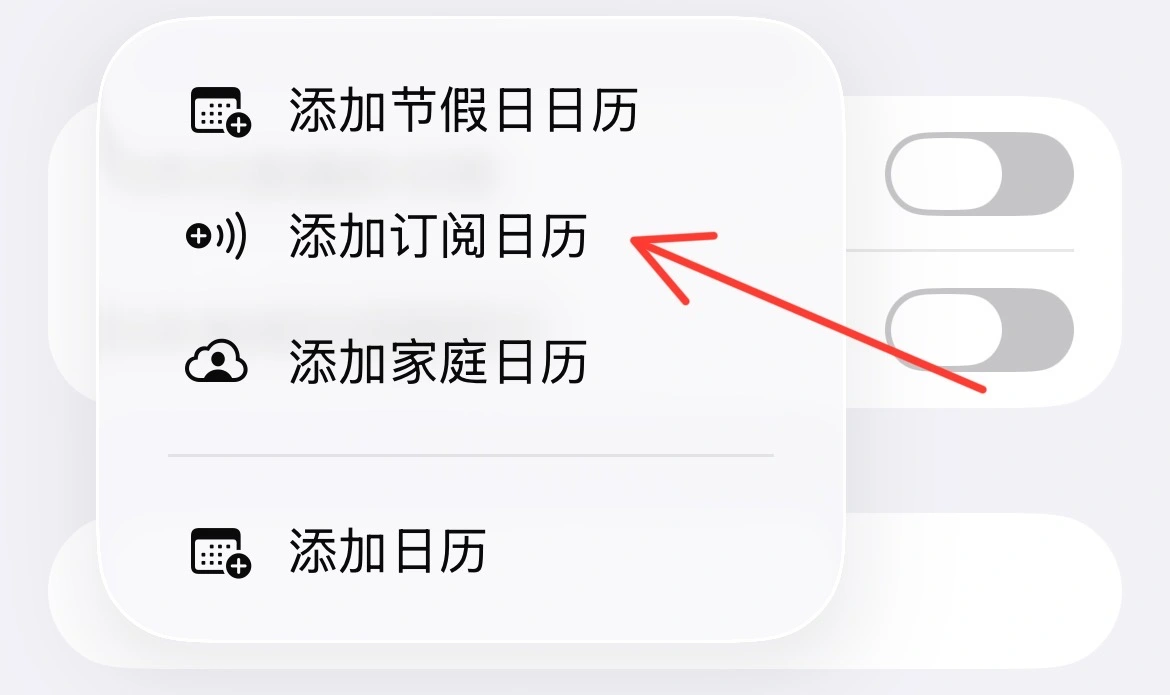
- 选择「添加订阅日历」
- 粘贴订阅链接
以上面所说的 holiday-and-chinese-almanac-calendar 为例,它提供了 3 种订阅样式,耕读君推荐使用比较简洁的样式,链接:
https://raw.githubusercontent.com/zqzess/holiday-and-chinese-almanac-calendar/main/holidays_calendar.ics
这个链接采用滚动更新,订阅后只显示临近两个月的信息。如果需要一次性订阅全年数据,可以用这个链接:https://raw.githubusercontent.com/zqzess/holiday-and-chinese-almanac-calendar/refs/heads/main/holidays_calendar_year.ics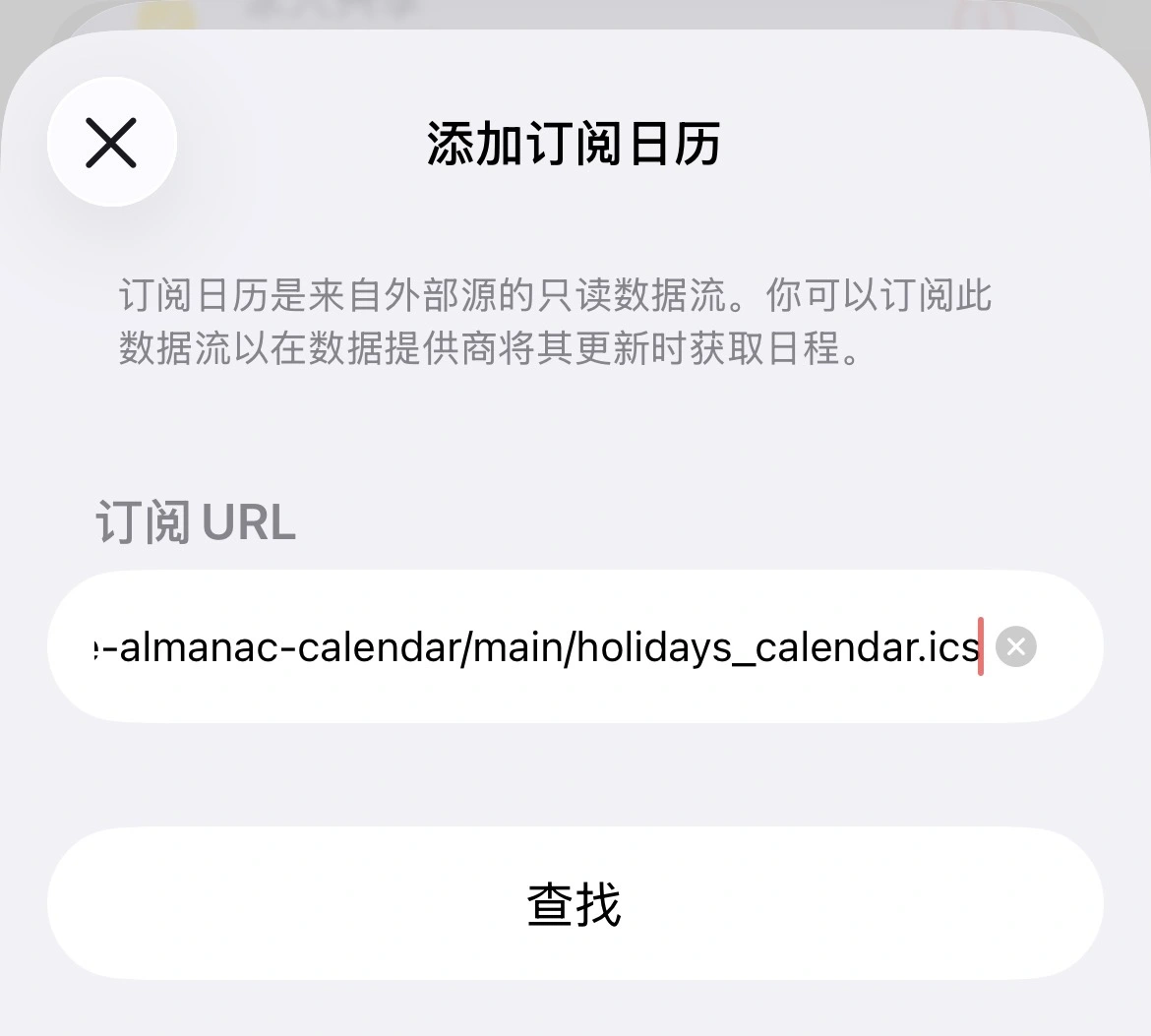
- 检查是否添加成功
再返回日历列表,如果已经添加成功,就可以看到对应日历选项。点击左侧 ✅ 的可以启用或隐藏日历,点击右侧的 ⓘ 则可以进行颜色等设置。

前面说过,iOS 上添加的订阅日历会同步到 macOS 和 iPad OS 上,不需要重复添加。不过,这里我们也演示一下如何在 mac 上操作。
在 mac 上操作会快捷许多,打开日历 App,直接按快捷键 ⌥⌘S,就会打开添加订阅链接的窗口,粘贴链接,点击「订阅」就完成了。
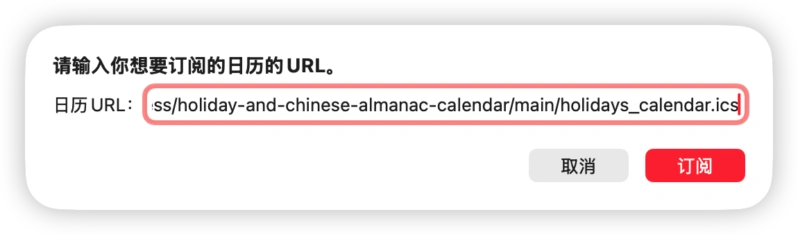
mac 上添加的订阅,同样会同步到 iPhone 和 iPad 上。
最后提醒:选择一个可信的订阅源,同时,要注意发布者的描述,看订阅是否会自动、定期地更新,保证信息的准确性。