macOS 26 Tahoe 正式版发布已有段时间,你用上了吗?除了标志性的「液态玻璃」设计语言,这代系统还埋了不少真正能提升效率的隐藏功能。
这篇文章精选了 6 个实战价值最高的,覆盖窗口管理、搜索增强、系统定制、性能优化四大场景,拿来就能用。
一、窗口管理:Fn 键成了效率神器
macOS 26 大幅强化了窗口平铺能力,以下快捷键值得肌肉记忆:
| 快捷键 | 功能 |
|---|---|
Fn + Control + ←/→ | 左右半屏平铺 |
Fn + Control + ↑/↓ | 上下半屏平铺 |
Fn + Control + F | 填充整个屏幕 |
Fn + Control + C | 窗口居中 |
鼠标党也别错过:拖动窗口到屏幕边缘,会自动显示半屏/四分屏预览;绿色缩放按钮点击后会弹出所有平铺选项;悬停屏幕角落可快速进入四分屏。
二、Spotlight 聚焦搜索:不止能找文件
Spotlight 在 Tahoe 中迎来最大一次升级,支持自然语言和第三方 App 二级功能调用。但很多人不知道的是,快捷指令(Shortcuts) 功能配合 Spotlight 使用,效率可以翻倍。
操作路径:聚焦搜索 → 搜索「快捷指令」 → 创建快捷指令,之后只要按 Command + 空格键 打开聚焦搜索,搜索相关指令执行即可。
输入一个简短关键词,就能一键触发多步骤操作——比如”开会”自动创建日历提醒+开启勿扰模式,或者“清净”自动关闭所有软件。实验几次之后你会发现它比想象中聪明得多。
另一个被低估的功能是剪贴板搜索:
Command + 空格键打开聚焦- 点击「剪贴板」按钮,选择「打开」
- 之后可直接搜索历史复制过的文本、图片、文件
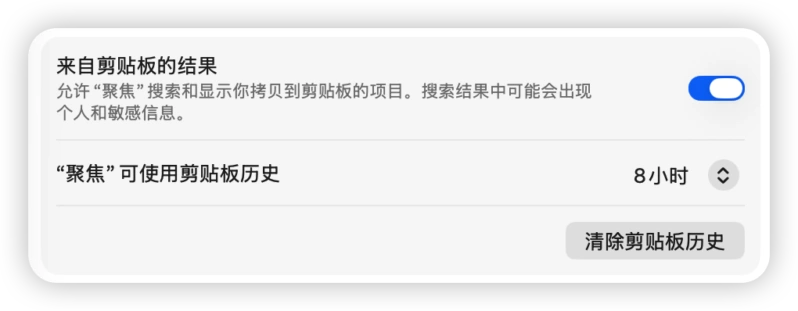
隐私原因默认关闭,首次使用记得手动开启,设置路径:系统设置 - 聚焦,打开「来自剪贴板的结果」,还可以设置「“聚焦”可使用剪贴板历史」的时长,平衡隐私和便利性。
三、液态玻璃:好看也要会调
液态玻璃(Liquid Glass)是 Tahoe 最显眼的设计革新,但视觉效果会拖累老款 Mac。以下是自定义建议:
关闭/减弱玻璃效果
- 路径:
系统设置 → 辅助功能 → 显示 → 减少透明度 - 开启后质感接近「磨砂玻璃」,帧率明显提升
菜单栏恢复传统样式
- 路径:
系统设置 → 菜单栏 → 打开「显示菜单栏背景」 - 菜单栏恢复不透明设计,阅读体验更好
调整锁屏时钟外观
- 路径:
系统设置 → 墙纸 → 时钟外观 - 可自定义字体样式和字重,锁屏时显示大号时间
四、iPhone 镜像 + Phone App:Mac 当作第二手机
macOS 26 首次在 Mac 上带来原生「电话」App,配合 iPhone 镜像功能,体验大幅升级:
| 功能 | 说明 |
|---|---|
| 来电筛选 | Siri 帮你询问来电者身份,实时转录显示在屏幕上 |
| 等待助手 | AI 监测等待音乐,人工接听时自动提醒你 |
| iPhone 镜像增强 | Mac 键盘直接在 iPhone App 中输入,支持复制粘贴 |
iPhone 镜像现在支持始终无线连接,蓝牙+WiFi 即可,躺在沙发上也能用 Mac 操作手机。
五、台前调度 + Focus 专注模式联动
台前调度(Stage Manager)在 Tahoe 中支持多显示器独立舞台,配合 Focus 模式过滤规则使用效果更佳:
- 按专注模式过滤特定 Safari 标签组
- 只显示指定邮件账户的通知
- 配合控制中心快捷开关,可实现工作/个人模式一键切换
快速开关路径:控制中心 → 台前调度
六、系统个性化:细节决定体验
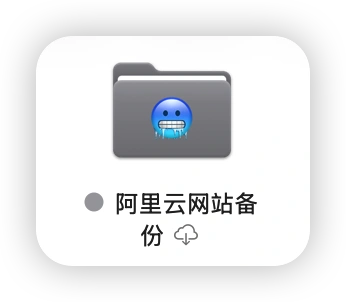
文件夹自定
- 右键文件夹 → 「自定文件夹」
- 添加 Emoji 作为标识,颜色标签随心换
隐藏第三方 App 菜单栏图标
- 路径:
系统设置 → 菜单栏 → 允许在菜单栏显示 - macOS 首次支持隐藏第三方 App 图标,菜单栏终于清爽了
聚焦搜索精细控制
- 路径:
系统设置 → 聚焦 - 可逐个开关哪些 App 内容出现在搜索结果中
- 控制剪贴板历史是否显示在 Spotlight 中
写在最后
macOS 26 Tahoe 带来的不只是视觉革新,大量隐藏功能需要主动挖掘才能发现。这 6 个技巧中,剪贴板搜索和聚焦快捷短语是我个人实测效率提升最明显的两个,强烈建议优先上手。
现在就去系统设置里逛一圈,你会发现苹果这套新设计语言越用越顺手。